Herdr: Runtime Persistent untuk Coding Agents
Mengenal Herdr, terminal multiplexer yang menjaga coding agent, shell, server, dan proses kerja tetap berjalan dalam workspace yang persisten.
Coding agent bisa bekerja cukup lama: membaca codebase, menulis perubahan, menjalankan pengujian, atau menunggu instruksi berikutnya. Masalahnya, semua pekerjaan itu sering hidup di sebuah terminal yang mudah tertutup, koneksinya terputus, atau tenggelam di antara banyak tab.
Herdr menawarkan cara yang lebih teratur untuk menghadapi situasi tersebut. Ia menyediakan lingkungan terminal persisten untuk menjalankan coding agent bersama shell, test watcher, dan development server tanpa membuat semuanya bergantung pada satu jendela terminal yang sedang terbuka.
Apa itu Herdr?
Herdr adalah terminal multiplexer sekaligus background runtime untuk coding agent. Ia dapat digunakan sebagai tempat menjalankan Claude Code, Codex, OpenCode, Hermes, dan agent berbasis CLI lainnya.
Herdr bukan coding agent baru dan tidak menggantikan kemampuan agent yang sudah digunakan. Tugasnya adalah menyediakan ruang kerja tempat agent-agent tersebut berjalan. Di dalamnya, pengguna dapat membuat workspace, tab, dan pane, lalu berpindah di antara berbagai proses melalui satu antarmuka terminal.
Secara sederhana, susunannya dapat dibayangkan seperti ini:
Session Herdr
└── Workspace: satu project
    ├── Tab: coding
    │   ├── Pane: coding agent
    │   └── Pane: test watcher
    └── Tab: server
        └── Pane: development server
Satu workspace dapat dipakai untuk satu project. Di dalam workspace tersebut, tab membantu mengelompokkan pekerjaan, sedangkan pane membagi layar untuk menjalankan beberapa proses sekaligus.
Mengapa persistensi penting?
Terminal biasa sangat terkait dengan jendela atau client yang sedang digunakan. Jika jendelanya ditutup, proses di dalamnya juga dapat ikut berhenti. Ini merepotkan ketika sebuah coding agent sedang mengerjakan tugas panjang atau ketika development server perlu terus berjalan.
Herdr memisahkan client yang terlihat dari session yang berjalan di background. Terminal dan proses di dalam session dimiliki oleh server Herdr. Karena itu, pengguna dapat melakukan detach atau menutup terminal tanpa otomatis menghentikan agent dan proses lain di dalamnya.
Saat ingin melanjutkan pekerjaan, jalankan kembali:
herdrHerdr akan membuka atau melakukan attach ke session yang sama. Hasil kerja, susunan pane, dan proses yang masih aktif dapat diakses kembali.
Persistensi ini berguna untuk beberapa keadaan umum:
- coding agent sedang menjalankan tugas yang membutuhkan waktu;
- koneksi terminal harus ditutup sementara;
- satu project membutuhkan agent, server, dan pengujian yang berjalan bersamaan;
- pengguna ingin berpindah ke project lain tanpa membongkar workspace sebelumnya;
- banyak agent perlu dipantau dari satu tempat.
Bukan sekadar banyak tab
Sekilas, Herdr mungkin terlihat seperti aplikasi terminal dengan fitur split screen. Perbedaannya terletak pada cara session dikelola.
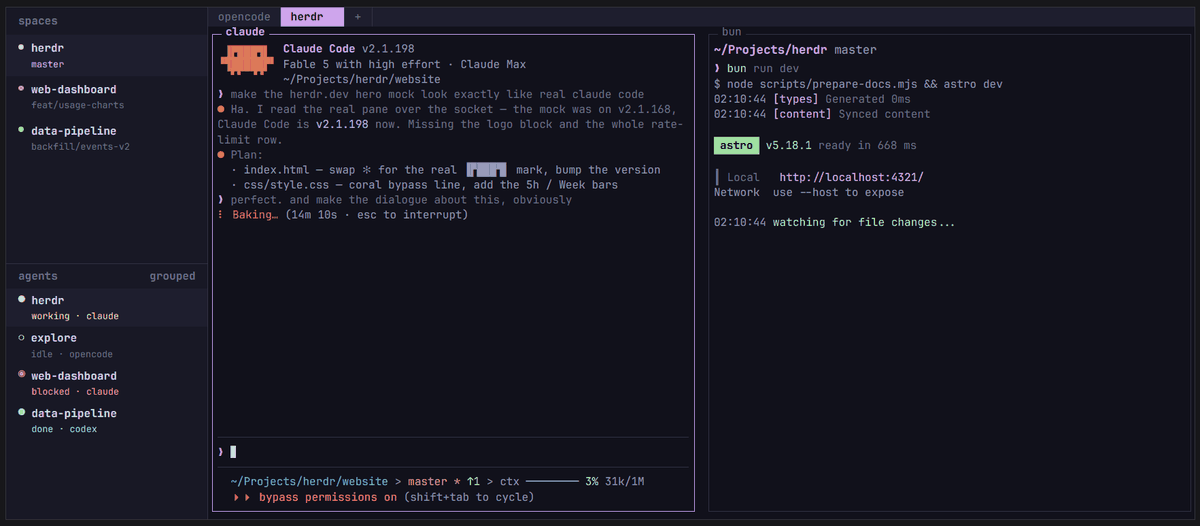
Tab terminal biasa terutama membantu mengatur tampilan. Herdr menambahkan server background yang mempertahankan session, sekaligus struktur workspace untuk mengelompokkan proses berdasarkan project. Herdr juga mencoba mendeteksi coding agent yang berjalan dan menampilkan status semantik di sidebar, seperti working, blocked, done, atau idle.
Informasi tersebut membantu ketika beberapa agent berjalan bersamaan. Pengguna tidak harus membuka setiap pane hanya untuk melihat agent mana yang masih bekerja atau sudah menunggu tindakan berikutnya.
Herdr juga mendukung penggunaan mouse. Pane, tab, dan workspace dapat dipilih dengan klik; border dapat ditarik untuk mengubah ukuran; dan context menu dapat dibuka dengan klik kanan. Jadi, pengguna tidak wajib langsung menghafal seluruh shortcut keyboard.
Cara mulai menggunakan Herdr
Herdr tersedia untuk Linux, macOS, dan Windows. Berdasarkan dokumentasi resminya, instalasi di Linux dan macOS dapat dilakukan dengan:
curl -fsSL https://herdr.dev/install.sh | shDi macOS, tersedia juga instalasi melalui Homebrew:
brew install herdrUntuk Windows PowerShell:
irm https://herdr.dev/install.ps1 | iexPerintah yang mengunduh dan langsung menjalankan script memang praktis. Namun, untuk lingkungan sensitif, script sebaiknya diperiksa terlebih dahulu atau instalasi dilakukan menggunakan binary release resmi.
Setelah instalasi, periksa apakah Herdr sudah tersedia:
herdr --helpKemudian masuk ke direktori project dan jalankan Herdr:
cd ~/Projects/nama-project
herdr
Di pane yang aktif, coding agent dapat dijalankan seperti biasa. Contohnya:
claudeAtau gunakan CLI lain yang sudah terpasang, seperti codex, opencode, atau hermes.
Mengatur beberapa proses
Salah satu pola penggunaan yang paling mudah adalah menempatkan coding agent dan proses pendukung di pane yang berbeda.
Contohnya:
Workspace: web-app
├── Tab: coding
│   ├── Pane kiri: coding agent
│   └── Pane kanan: test watcher
└── Tab: server
    └── Pane: development server
Dengan susunan tersebut, agent dapat mengubah kode di satu pane, hasil pengujian terlihat di pane lain, dan server tetap berjalan di tab terpisah. Semua proses berada dalam konteks project yang sama, tetapi tidak bercampur dalam satu terminal.
Prefix shortcut bawaan Herdr adalah Ctrl+B. Cara menggunakannya adalah menekan dan melepaskan Ctrl+B, kemudian menekan tombol aksi. Tombol-tombol tersebut tidak perlu ditekan bersamaan.
Beberapa shortcut dasar yang paling berguna:
| Aksi | Shortcut |
|---|---|
| Membuat tab baru | Ctrl+B, lalu c |
| Membagi pane ke kanan | Ctrl+B, lalu v |
| Membagi pane ke bawah | Ctrl+B, lalu - |
| Berpindah fokus pane | Ctrl+B, lalu h/j/k/l |
| Membuka navigasi workspace | Ctrl+B, lalu w |
| Melakukan detach | Ctrl+B, lalu q |
| Membuka bantuan shortcut | Ctrl+B, lalu ? |
Shortcut terakhir sangat berguna karena menampilkan binding yang benar-benar aktif pada instalasi saat ini, termasuk ketika konfigurasi sudah pernah diubah.
Detach dan kembali lagi
Untuk keluar dari tampilan Herdr tanpa menghentikan agent, tekan:
Ctrl+B, lalu qTindakan ini hanya melepaskan client dari session. Server Herdr, pane, dan proses di dalamnya tetap berjalan. Untuk kembali, cukup jalankan herdr lagi.
Perlu dibedakan antara detach dan menghentikan session. Jika seluruh session beserta proses di dalamnya memang ingin dimatikan, gunakan:
herdr server stopPerbedaan ini penting. Menutup tampilan bukan berarti menghentikan pekerjaan, sedangkan menghentikan server memang mengakhiri session yang dipertahankan Herdr.
Konfigurasi dasar
Konfigurasi Herdr disimpan di lokasi berikut:
Linux/macOS: ~/.config/herdr/config.toml
Windows:     %APPDATA%\herdr\config.toml
Konfigurasi default dapat ditampilkan dengan:
herdr --default-configSebagai contoh, prefix dapat diubah dari Ctrl+B menjadi Ctrl+A melalui konfigurasi berikut:
[keys]
prefix = "ctrl+a"
Setelah mengubah konfigurasi, server dapat diminta memuat ulang pengaturannya:
herdr server reload-configJika custom keybind menimbulkan masalah dan pengguna ingin kembali ke binding bawaan, tersedia perintah:
herdr config reset-keysKapan Herdr berguna?
Herdr paling menarik ketika terminal bukan lagi sekadar tempat menjalankan satu perintah, tetapi sudah menjadi pusat kerja beberapa agent dan proses sekaligus.
Untuk tugas kecil yang selesai dalam hitungan detik, terminal biasa mungkin sudah cukup. Namun, manfaat Herdr mulai terasa ketika pekerjaan melibatkan session panjang, beberapa project, banyak pane, atau coding agent yang perlu dibiarkan tetap berjalan di background.
Herdr juga dapat mengurangi beban mengingat konteks. Alih-alih bertanya, “Agent tadi berjalan di tab mana?” atau “Development server project ini masih aktif atau tidak?”, pengguna memiliki satu workspace yang mewakili satu project dan status agent yang dapat dilihat melalui sidebar.
Hal yang perlu diingat
Herdr tidak membuat coding agent menjadi lebih pintar dan tidak menggantikan tool seperti Claude Code, Codex, OpenCode, atau Hermes. Nilainya berada pada lapisan operasional: menjaga tempat kerja mereka tetap hidup, terorganisasi, dan mudah dibuka kembali.
Mental model sederhananya adalah:
jalankan Herdr → buka agent → atur pane dan tab → detach → attach kembali nantiBagi pengguna yang mulai menjalankan lebih dari satu coding agent atau sering mempertahankan banyak proses development, Herdr dapat menjadi jembatan antara terminal multiplexer tradisional dan workflow agent modern.